• Blog
  • Casi Studio
  • Assistenza
  • Portale Clienti
  • Richiedi Preventivo
Nuovamacut Nuovamacut Nuovamacut Nuovamacut
  • Soluzioni
    • Tutti i Software
      • CAD 3D
      • CAD 2D
      • Simulazione
      • Progettazione elettrica
      • Gestione Dati
      • Gestione Processi – PLM
      • Produzione CAM
      • Documentazione tecnica
      • Configurazione di prodotto
      • Codifica Assistita
      • Software per Studenti
    • Hardware
      • Stampanti 3D
      • Macchine utensili
      • Workstation
    • Soluzioni per Settore
  • Prodotti
    • SOLIDWORKS
      • SolidWorks Design
      • SolidWorks Cloud Services
      • SolidWorks xDesign
      • SolidWorks Education
    • 3DEXPERIENCE
    • CATIA
    • SIMULIA
    • ENOVIA
    • DELMIA
    • ITEROP – Software BPM
    • Tacton
      • Tacton Design Automation
      • Tacton CPQ
  • Stampanti 3D
    • HP
    • Raise3D
    • Post Processing
      • AMT Unpacking
      • AMT Vapor Smoothing
  • Macchine utensili
  • Formazione
    • Corsi e Webinar Gratuiti
    • Calendario Eventi
    • Contest Start Up to Dare
    • NuovamacutLive Week
  • Chi siamo
    • L’azienda
    • Heritage of Innovation
    • Rivenditori SolidWorks
    • Press
      • Rassegna stampa
      • Comunicati stampa
    • Sostenibilità
    • Lavora con noi
    • Contatti

Blog Nuovamacut

Gestione professionale delle immagini in Word per documenti tecnici

Gestione professionale delle immagini in Word per documenti tecnici

Di Francesco Rustichelli | Software | 30 Giugno 2022

Quando si realizzano contenuti grafici con SolidWorks Composer per i propri manuali o documenti tecnici, capita spesso che questi debbano essere importati in Microsoft Word. Purtroppo, per quanto l’applicativo del pacchetto Office si sia evoluto negli anni, esso resta un word processor e non un DTP (Desktop Publishing). Questo può creare qualche problema nel momento in cui si vogliano sostituire le immagini dopo che si è già disposto il layout.

Scopri i passaggi in questo articolo.

Indice:

  1. Uso di MS Word per l’impaginazione: come fare
  2. Situazione di partenza
  3. Copia cartelle e sottocartelle
  4. Rinomina il file Word
  5. Scompattamento del file Word
  6. Modifica del file “document.xml.rels”
  7. Creazione nuovo file ZIP/DOCX
  8. Eliminazione del vecchio file DOCX
  9. Rinomina del nuovo file ZIP in DOCX

Uso di MS Word per l’impaginazione: come fare?

Se si ha l’accortezza di inserire le immagini con l’opzione “Collega” è possibile aggiornare la grafica anche dopo averla disposta nel layout, come è usuale nei software DTP.
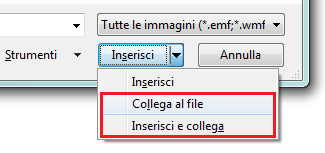
A questo punto però l’utente si trova davanti a due limiti di Word:

  • La necessità di usare percorsi assoluti per le immagini referenziate;
  • l’assenza di un comando per cambiare velocemente tali percorsi qualora si debba spostare o duplicare il progetto.

Grazie alla struttura XML dei file *.DOCX è possibile cambiare i percorsi intervenendo direttamente sulle tabelle interne a questi file.

Di seguito se ne illustra la procedura, sono 7 semplici passi da seguire.

Nota: si descrive qui l’uso di “7-Zip” per aprire e ricreare i file ZIP; con altri applicativi i passaggi potrebbero essere leggermente diversi.

Situazione di partenza

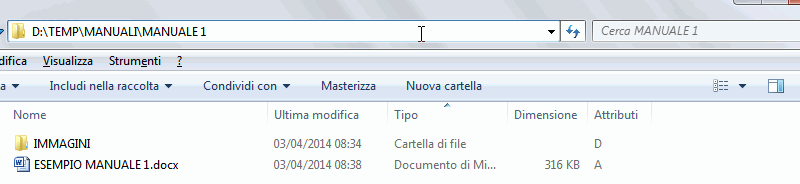
Ipotizziamo di avere un documento “ESEMPIO MANUALE 1.docx” nella cartella

D:\TEMP\MANUALI\MANUALE 1

che faccia riferimento a immagini nella cartella

D:\TEMP\MANUALI\MANUALE 1\IMMAGINI
Copia cartella e sottocartelle

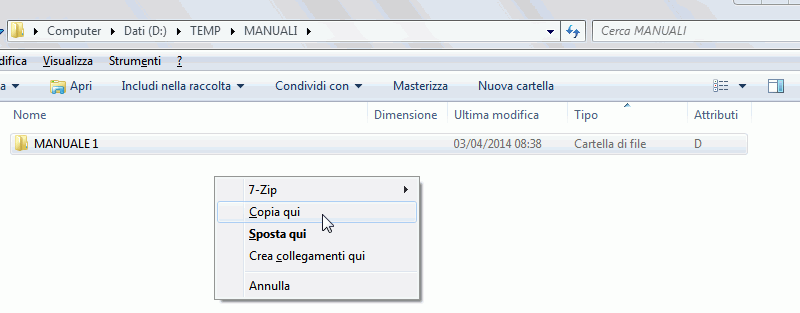
Si copi la cartella “MANUALE 1” a fianco, rinominandola “MANUALE 2”:
Rinomina file Word

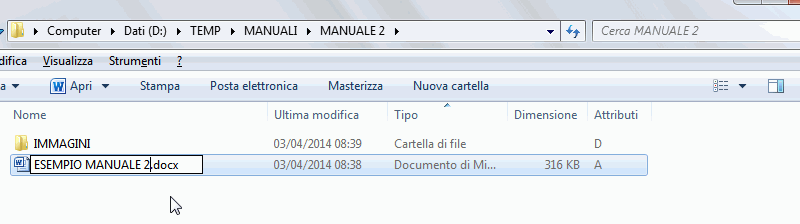
Si rinomini anche il file “ESEMPIO MANUALE 1.docx” in “ESEMPIO MANUALE 2.docx”:
Scompattamento del file Word

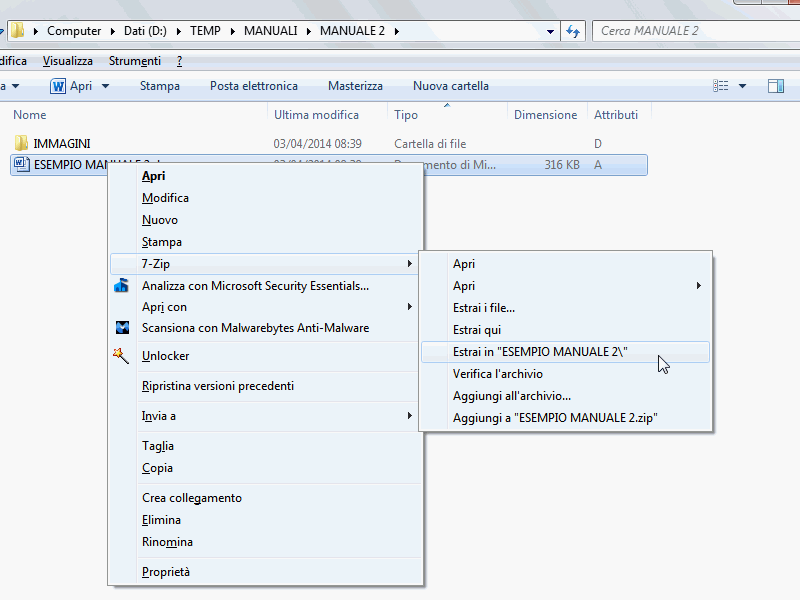
Con 7-Zip si scompatti il nuovo file Manuale 2, con l’attenzione di farlo in una cartella con lo stesso nome (senza estensione) del file *.DOCX:
Modifica del file “document.xml.rels”

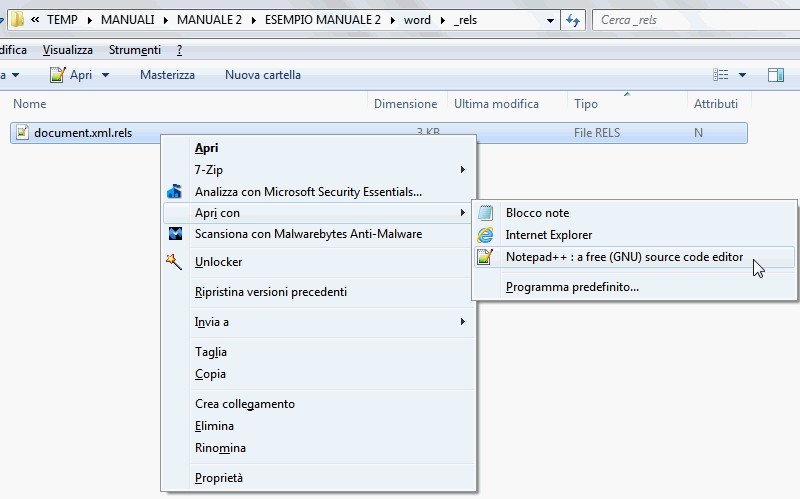
Con un editor di testo, aprire il file “document.xml.rels” che si trova nella cartella “.\word\_rels”

Attenzione: esiste anche la cartella “.\_rels” che contiene il file “.rels” – non va toccata!
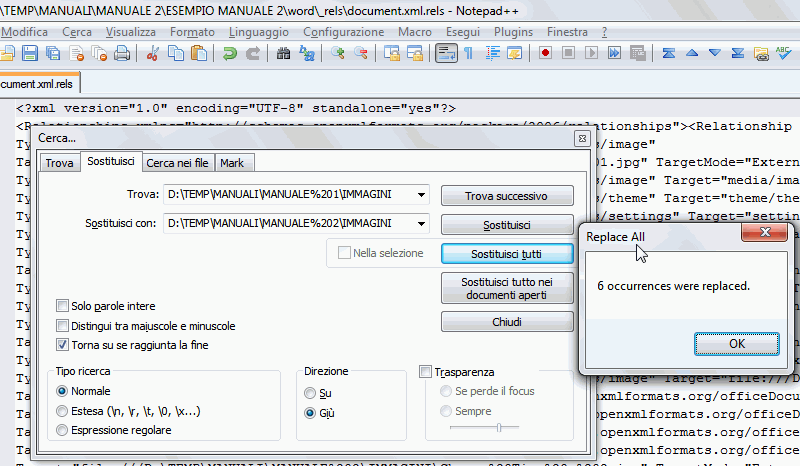
Sostituire il vecchio percorso delle immagini con quello nuovo (in questo caso “D:\TEMP\MANUALI\MANUALE 1\IMMAGINI” con “D:\TEMP\MANUALI\MANUALE 2\IMMAGINI”):
Creazione nuovo file ZIP/DOCX

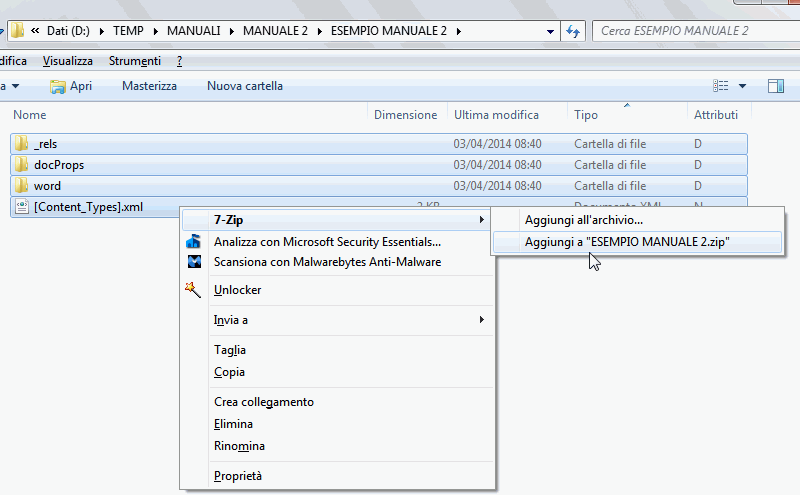
Andare nella cartella “D:\TEMP\MANUALI\MANUALE 2\ESEMPIO MANUALE 2” e, dopo aver selezionato TUTTO il contenuto, creare un nuovo ZIP che abbia lo stesso nome della cartella padre (e quindi del  file DOCX, in questo caso “ESEMPIO MANUALE 2”):
Eliminazione del vecchio file DOCX

Cancellare il vecchio “ESEMPIO MANUALE 2.DOCX”.

Rinomina del nuovo file ZIP in DOCX

Rinominare “ESEMPIO MANUALE 2.ZIP” in “ESEMPIO MANUALE 2.DOCX” e metterlo nella cartella superiore (D:\TEMP\MANUALI\MANUALE 2).

Eliminare la cartella di lavoro “D:\TEMP\MANUALI\MANUALE 2\ESEMPIO MANUALE 2”.

Nota – Modifica diretta dei file DOCX:
Usando 7-Zip, con un po’ di attenzione, è possibile aprire e modificare direttamente i file *.DOCX senza bisogno di decomprimere/comprimere/rinominare i materiali:
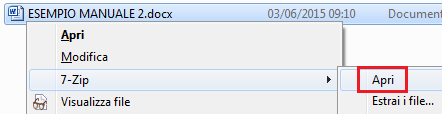
Con il *.DOCX aperto in 7-Zip, aprire il file “.\word\_rels\document.xml.rels”  con un editor di testo. Effettuare le sostituzioni di cui sopra, salvare e chiudere il file. A questo punto 7-Zip chiederà se aggiornare il file; acconsentire. Il file di Word sarà allineato coi nuovi link alle immagini.

Scrivici per ricevere subito
le informazioni che cerchi

Focus SolidWorks Composer

Correlati

  • Strumenti di intelligenza artificiale (AI) in SOLIDWORKS

    Di Massimo Masiero | Software | 8 Ottobre 2026

    L’intelligenza artificiale sta trasformando anche il mondo della progettazione 3D, introducendo nuovi strumenti per automatizzare le attività ripetitive, supportare le decisioni dei progettisti e rendere più efficienti i processi di sviluppo prodotto. Per gli utenti SOLIDWORKS,Leggi tutto

  • Come cambiare piattaforma CAD

    Migrare CAD: guida completa per una transizione senza problemi

    Di Massimo Masiero | Software | 5 Agosto 2026

    Cambiare piattaforma CAD non è più un’impresa impossibile. Anzi, è una situazione molto più comune di quanto si possa sembrare. Le aziende che progettano prodotti complessi, prima o poi, si trovano davanti alla necessità diLeggi tutto

  • CAD parametrico e CAD esplicito: cosa sono e quale scegliere

    Di Massimo Masiero | Software | 7 Luglio 2026

    Negli ultimi anni il mondo del CAD 3D ha vissuto una trasformazione profonda. Le tecnologie di modellazione si sono moltiplicate, gli strumenti sono diventati più sofisticati e le esigenze dei progettisti si sono diversificate. InLeggi tutto

  • PDM o PLM : qual è il sistema più adatto ad un’azienda di produzione?

    PDM o PLM: qual è il sistema più adatto ad un’azienda?

    Di Massimo Masiero | Software | 23 Giugno 2026

    Uno degli aspetti che accomuna la maggior parte degli uffici tecnici che ho visitato è la difficoltà costante dei progettisti nel reperire informazioni. Un paradosso, se si considera che proprio l’ufficio tecnico è il principaleLeggi tutto

  • PDM: cos'è e quali sono i vantaggi della gestione dei dati di prodotto

    PDM: cos’è e quali sono i vantaggi della gestione dei dati di prodotto

    Di Redazione Nuovamacut | Software | 18 Giugno 2026

    Negli ultimi vent’anni la progettazione meccanica è cambiata radicalmente: l’aumento della complessità dei prodotti, la pressione sui tempi di sviluppo, la necessità di collaborare in team distribuiti e l’integrazione sempre più stretta tra ufficio tecnico,Leggi tutto

Iscriviti al blog

Categorie

  • Macchine utensili
  • Software
  • Stampanti 3D

Social

Iscriviti al blog

Siamo Main Partner di:
  • Rivenditori SolidWorks Autorizzati
  • 051 6034801
  • info@nuovamacut.it
  • Via Trattati Comunitari Europei 1957 2007, 5 40127 Bologna (BO)
Seguici sui social
  • Software
  • Stampanti 3D
  • Macchine Utensili
  • Formazione
  • Settori
  • Chi siamo
  • Blog
  • Contatti
  • Casi studio
  • Portale Clienti
  • Assistenza e Help Desk
  • Lavora con noi
  • Privacy Policy
  • GDPR
  • Cookie Policy
  • Le tue scelte sulla privacy
  • Compliance
Nuovamacut Automazione Spa - P.IVA: 01415390358
  • Soluzioni
    • Tutti i Software
      • CAD 3D
      • CAD 2D
      • Simulazione
      • Progettazione elettrica
      • Gestione Dati
      • Gestione Processi – PLM
      • Produzione CAM
      • Documentazione tecnica
      • Configurazione di prodotto
      • Codifica Assistita
      • Software per Studenti
    • Hardware
      • Stampanti 3D
      • Macchine utensili
      • Workstation
    • Soluzioni per Settore
  • Prodotti
    • SOLIDWORKS
      • SolidWorks Design
      • SolidWorks Cloud Services
      • SolidWorks xDesign
      • SolidWorks Education
    • 3DEXPERIENCE
    • CATIA
    • SIMULIA
    • ENOVIA
    • DELMIA
    • ITEROP – Software BPM
    • Tacton
      • Tacton Design Automation
      • Tacton CPQ
  • Stampanti 3D
    • HP
    • Raise3D
    • Post Processing
      • AMT Unpacking
      • AMT Vapor Smoothing
  • Macchine utensili
  • Formazione
    • Corsi e Webinar Gratuiti
    • Calendario Eventi
    • Contest Start Up to Dare
    • NuovamacutLive Week
  • Chi siamo
    • L’azienda
    • Heritage of Innovation
    • Rivenditori SolidWorks
    • Press
      • Rassegna stampa
      • Comunicati stampa
    • Sostenibilità
    • Lavora con noi
    • Contatti
Nuovamacut