Aggiornato il 21/04/2026
La progettazione di un prodotto è un’attività ampia e complessa, che spesso richiede la collaborazione con partner esterni all’azienda. Non è raro, quindi, trovarsi a lavorare con strumenti di progettazione differenti e con file provenienti da CAD diversi dal proprio.
Di conseguenza, capita molto frequentemente di dover gestire file neutri (STEP, IGES, Parasolid) oppure modelli creati con software concorrenti come Solid Edge, Inventor, CATIA, NX o PTC Creo. Questa eterogeneità può rallentare il processo di progettazione, soprattutto nelle fasi di importazione e conversione verso il formato SOLIDWORKS.
Di seguito vedremo come eliminare ogni perdita di tempo nell’apertura e nella gestione di file provenienti da terzi grazie a SOLIDWORKS 3D Interconnect, una funzionalità già inclusa nella versione SOLIDWORKS Design Standard.
SolidWorks 3D Interconnect
3D Interconnect è una tecnologia di SOLIDWORKS che permette di utilizzare modelli provenienti da sistemi CAD differenti senza dover passare attraverso file neutri di esportazione. Questo rappresenta un vantaggio significativo perché i file nativi di altri CAD possono essere inseriti direttamente in un progetto SOLIDWORKS senza alcuna conversione geometrica, mantenendo anche i relativi metadati. Un altro aspetto fondamentale è che il file importato mantiene un collegamento completamente associativo con il modello originale. Ciò significa che, se il file viene aggiornato nel sistema CAD di origine, SOLIDWORKS segnalerà automaticamente la presenza di una revisione tramite un’icona di aggiornamento. A quel punto sarà possibile aggiornare il modello direttamente all’interno dell’ambiente SOLIDWORKS e tutte le funzioni, le relazioni e le lavorazioni aggiunte dall’utente verranno preservate e rigenerate correttamente, senza generare errori.
3D Interconnect migliora quindi le funzioni di importazione e conversione di SOLIDWORKS introducendo una nuova tecnologia. Tale funzionalità, attiva di default, permette di:
- inserire dati CAD di terze parti direttamente in un assieme SOLIDWORKS senza convertirli in file nativi;
- aprire il formato CAD di terze parti direttamente in SOLIDWORKS creando un collegamento associativo alla parte originale;
- propagare le modifiche nel file SOLIDWORKS se si aggiornano i dati nel CAD originale, mantenendo tutte le funzioni downstream create in SOLIDWORKS;
- interrompere il collegamento con il file di parte originale per permettere modifiche alla forma originale del modello.
Formati e versioni supportati da 3D Interconnect
3D Interconnect al momento supporta i seguenti formati di file (con le relative versioni):

NB: Il convertitore CATIA V5-SOLIDWORKS per l’importazione dei file Catia è disponibile solo in SOLIDWORKS Design Premium.
Tempo di apertura di file di terzi con e senza 3D Interconnect
Per rendersi conto del reale vantaggio dell’utilizzo del 3D Interconnect al posto della classica importazione, di seguito c’è un confronto dell’apertura di file con e senza il suo utilizzo.
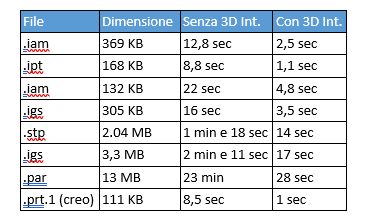
Come si evince dalla tabella, i tempi di apertura sono più rapidi con 3D Interconnect, a prescindere dalle dimensioni del file.
6 passi per aprire file di terze parti in SolidWorks
Adesso che conosciamo meglio 3D Interconnect, scopriamo insieme come aprire un file CAD originale di terze parti in SOLIDWORKS.
Utilizzando 3D Interconnect, viene creata una nuova parte SOLIDWORKS e il file creato nel CAD competitor viene inserito come parte derivata. Vediamo nel dettaglio tutti i passi da eseguire:
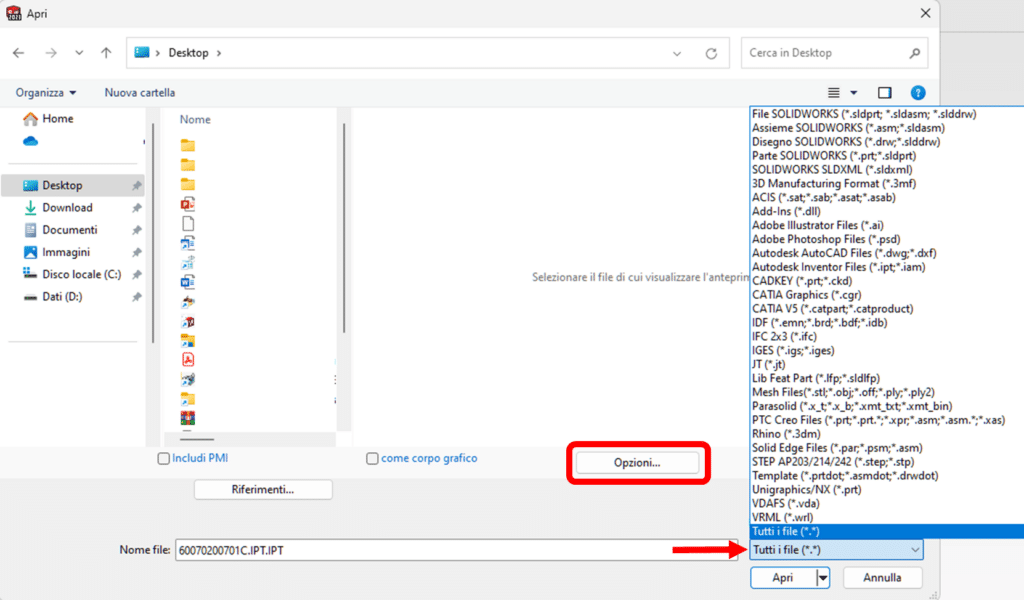
1 – Cliccare su “Apri” (barra degli strumenti standard) oppure selezionare “File” -> “Apri”
2 – Nella finestra, selezionare il tipo di file CAD da aprire in “Tipo file”
3 – Fare clic su “Opzioni”
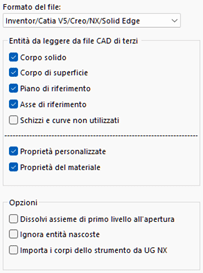
4 – Nella finestra“Opzioni di sistema”, impostare in modo ottimale le opzioni, tra cui: Formato del file: Impostare il formato del file CAD originale.
Entità da leggere da file CAD di terzi: permette di filtrare la tipologia di entità geometriche e metadati da leggere dal file CAD originale.
Dissolvi assieme di primo livello all’apertura: selezionando questa opzione, all’apertura dell’assieme, questo non sarà collegato all’assieme di primo livello, ma verrà inserito come assieme SolidWorks. Solo i componenti nell’assieme inserito sono collegati all’assieme di primo livello, inoltre le modifiche apportate all’assieme di primo livello, si aggiorneranno solo a livello di componente.
5 – Cliccare su OK per confermare le opzioni.
6 – Cliccare su Apri per procedere all’apertura del file CAD originale in SolidWorks.
Guarda il tutorial completo qui sotto per vedere tutti i passaggi in azione.
Conclusioni
Considerando che 3D Interconnect è stato sviluppato per migliorare l’esperienza di chi utilizza SOLIDWORKS quotidianamente, è importante chiarire un aspetto fondamentale: ogni software CAD possiede funzionalità proprie e un proprio motore matematico. Questo significa che non sempre è possibile “tradurre” in modo diretto le entità create in un CAD all’interno di un altro, perché ciascun sistema interpreta e calcola superfici, feature e geometrie secondo logiche specifiche.
Per esempio, una superficie modellata in CATIA potrebbe non avere un equivalente perfettamente corrispondente in SOLIDWORKS o in altri CAD, proprio perché CATIA sfrutta capacità verticali e algoritmi proprietari del suo kernel.
Il ruolo di 3D Interconnect, quindi, non è quello di importare e convertire i file, ma di aprirli e leggerli così come sono, mantenendo intatti i dati originali e rendendoli immediatamente disponibili all’interno di SOLIDWORKS.